Содержание
Перед началом
LOQMETRA — программа для Windows. Она превращает обычную выгрузку Excel или CSV из складской или учётной системы в 48 видов анализа — ABC и XYZ, оборачиваемость, OTIF, сроки поставщиков, выработку и другие — и в один отчёт XLSX.
- Компьютер: Windows 10 или 11, 64 бита. Без установки, без прав администратора, без учётной записи.
- Интернет: только чтобы скачать программу. Всё остальное работает без сети; ваши файлы никуда не уходят.
- Данные: одна или несколько таблиц в Excel (.xlsx, .xlsm, .xls) или CSV (.csv, .txt, .tsv). На одном листе — одна таблица, названия столбцов — в первой строке (несколько строк заголовка над таблицей — не страшно, программа сама найдёт строку с названиями).
Типичные таблицы: справочник товаров (SKU), остатки, заказы и строки заказов, отгрузки, приёмки, заказы поставщикам, поставщики, складские операции, смены, затраты, возвраты. Все сразу не нужны: каждый метод пишет, какие таблицы ему требуются, а программа считает всё, что позволяют ваши данные.
Скачивание и первый запуск
- Нажмите Скачать для Windows на loqmetra.com. Скачается ZIP-архив размером около 75 МБ.
- Откройте папку «Загрузки», щёлкните архив правой кнопкой и выберите Извлечь все…. Не запускайте программу прямо из ZIP — Windows покажет только предпросмотр.
- Откройте распакованную папку
LOQMETRAи дважды щёлкнитеLOQMETRA.exe. - Windows может показать «Система Windows защитила ваш компьютер». Бета пока не подписана цифровой подписью, поэтому SmartScreen не знает издателя. Нажмите Подробнее, затем Выполнить в любом случае. Это бывает только при первом запуске.
- Начнётся короткий тур (7 шагов, около минуты). Прочитайте его или нажмите Пропустить; повторить можно в любой момент — ссылкой Тур внизу левого меню или в Настройках.
Не разделяйте папку: LOQMETRA.exe нужны файлы рядом с ним. Папку целиком можно перенести куда угодно, например в C:\LOQMETRA, а программу — закрепить на панели задач.
Обновление: скачайте новый ZIP, распакуйте и замените старую папку. Настройки и память сопоставлений хранятся на компьютере отдельно и сохраняются.
Сначала попробуйте на учебном складе
В архиве есть Sample data\LOQMETRA-sample-warehouse.xlsx — вымышленный склад с историей за два года: товары, поставщики, заказы, отгрузки, приёмки, остатки, инвентаризации, операции, смены, затраты и другое (23 листа). К нему применимы все 48 методов, поэтому это лучший способ увидеть все экраны, прежде чем загружать свои данные.
- Перетащите учебный файл в окно программы (или нажмите Выбрать файл и укажите его).
- На экране Проверка данных нажмите Подтвердить распознанное.
- Нажмите К анализу, затем Запустить полный анализ.
- Откройте любой модуль, например Управление запасами → ABC Analysis, и сохраните отчёт XLSX.
Шаг 1 — загрузите файл
На экране Главная перетащите один или несколько файлов в область загрузки или нажмите Выбрать файл. Несколько файлов — нормально: например, выгрузка остатков и выгрузка заказов из разных систем.
- Файл только читается. Он не изменяется, не перезаписывается и никуда не отправляется. Макросы Excel не открываются и не выполняются.
- Если файл открыт в Excel и Windows не даёт доступа — закройте его в Excel и загрузите снова.
- Позже кнопка Добавить файл добавит данные, а Другой файл — начнёт заново с другим файлом.
После чтения программа сама откроет Проверку данных.
Шаг 2 — проверка данных
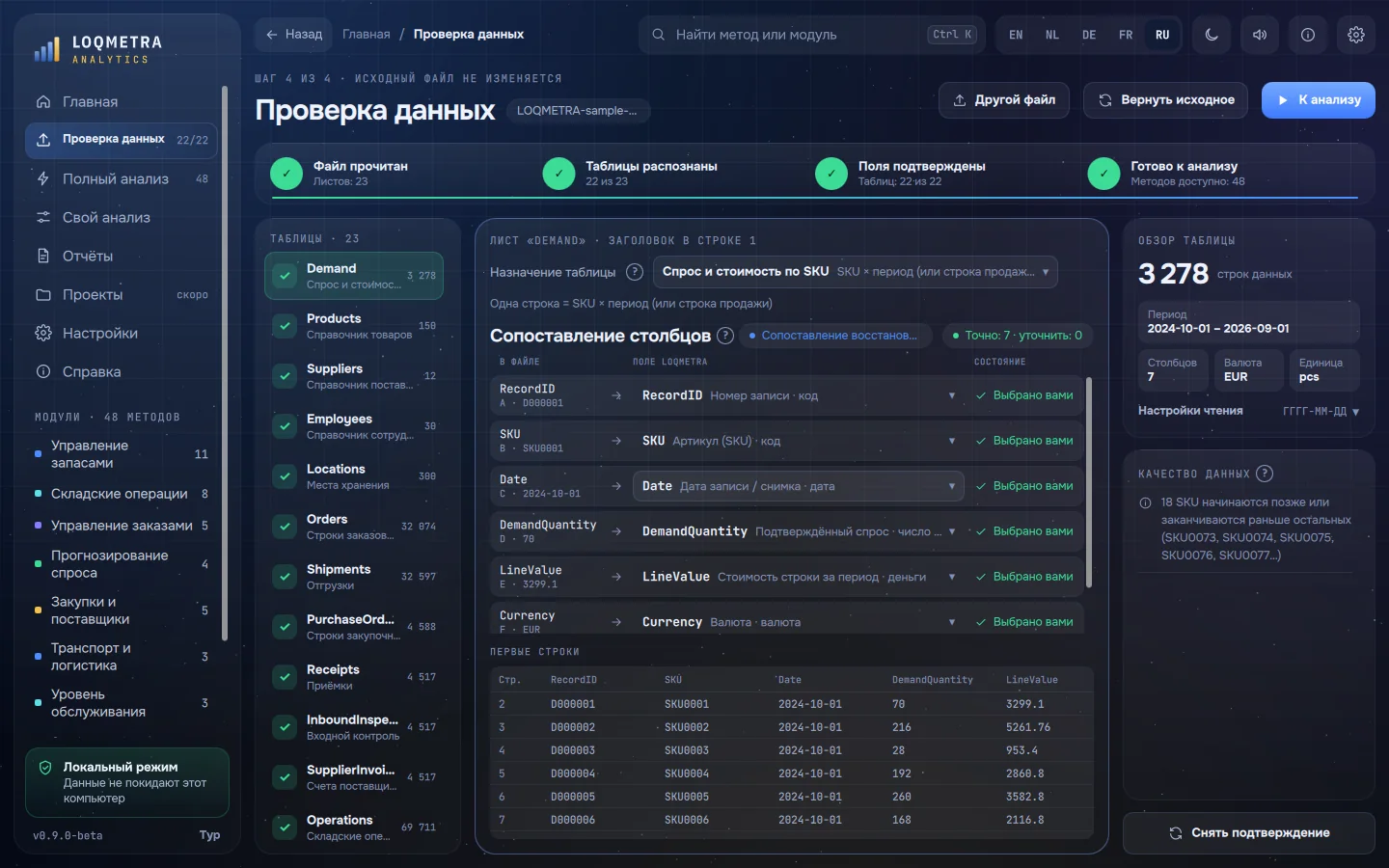
Это самый важный экран. Программа угадывает, что за таблица перед ней и что значит каждый столбец, — и спрашивает вас везде, где догадка может оказаться ошибкой. В анализ идут только таблицы, которые вы подтвердили.
Таблицы (слева). Каждый лист файла — с числом строк и состоянием:
- Уточнить — программа не уверена в назначении или в смысле столбца и ждёт вашего выбора.
- Проверить — всё распознано, осталось подтвердить.
- Подтверждена — таблица участвует в анализе.
- Не используется — лист без назначения (например, инструкция). В анализ не идёт.
Назначение таблицы (вверху в центре). Что это за таблица целиком: остатки, заказы, отгрузки, приёмки… Строка Одна строка = под ним говорит, что означает одна строка (например, «SKU × период»). Если назначение неверное — выберите правильное в списке; для листов, которые не являются данными, выберите Не использовать таблицу.
Сопоставление столбцов (в центре). Каждому столбцу файла сопоставлено поле LOQMETRA:
- Зелёный — распознано точно (например, «Артикул» → SKU).
- Жёлтый — общее слово вроде «Количество», «Дата» или «Сумма». Откройте список и выберите, что оно значит на самом деле: проданное количество, остаток, принятое количество… Ошибка здесь дала бы красивый, но неверный результат, поэтому программа никогда не решает за вас.
- Выбрано вами — поле указали вы. Столбцы, которые программе не нужны, остаются Не используется.
Первые строки под сопоставлением показывают начало таблицы ровно так, как она прочитана, — удобно проверить даты и числа.
Обзор таблицы (справа). Число строк, период, столбцы, валюта и единица. Если в файле нет столбца валюты или единицы — впишите их (например, EUR и шт.). Это подписи для отчёта, ничего не пересчитывается. Для XYZ-анализа единица обязательна.
Настройки чтения (справа). Строка заголовка, формат даты, десятичный знак, а для CSV — разделитель и кодировка. Меняйте их, если даты или числа в Первых строках выглядят неправильно.
Качество данных (справа). Пустые значения, нечитаемые числа, повторы ключа, строки итогов, отрицательные количества, смешанные валюты и похожие проблемы — с номерами строк. Где исправление имеет смысл, есть кнопка в один щелчок — например, Исключить строки итогов или Исключить строки с пустыми значениями. Без вашего щелчка ничего не удаляется, любое действие можно отменить, и каждое исключение записывается в отчёт.
Подтверждение. Подтвердить распознанное подтверждает все таблицы без открытых вопросов; таблицы с вопросами или ошибками откладываются, чтобы вы посмотрели их по одной и нажали Подтвердить таблицу. Снять подтверждение и Вернуть исходное возвращают назад. Когда всё готово, нажмите К анализу.
Программа запоминает подтверждённые таблицы по набору названий столбцов. Через неделю та же выгрузка распознается без вопросов. Память очищается в Настройках → Память сопоставлений.
Если одна таблица выгружена несколькими частями с одинаковыми столбцами (например, лист на каждый месяц), программа предложит Объединить в одну таблицу.
Шаг 3 — полный анализ
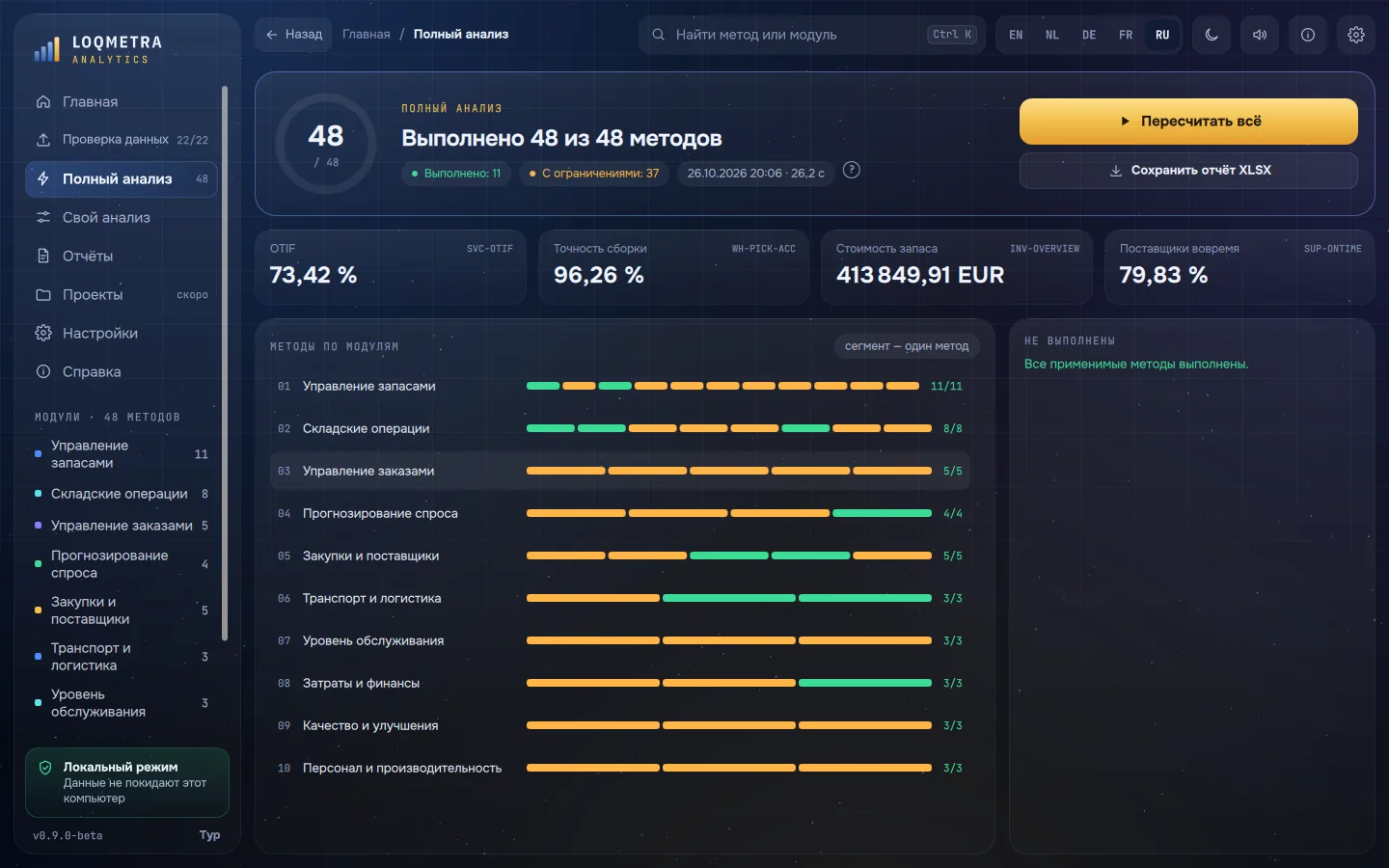
Нажмите Запустить полный анализ. Программа проверит, какие из 48 методов выдержат ваши подтверждённые таблицы, и выполнит именно их. Большой файл считается от нескольких секунд до минуты; расчёт можно отменить.
У каждого метода — статус:
- Выполнен (зелёный) — расчёт без оговорок.
- Выполнен с ограничениями (жёлтый) — результат есть, оговорки названы, например «история только за 8 месяцев».
- Недоступен (серый) — не хватает нужной таблицы или поля; причина написана рядом, например «нужны плановая и фактическая даты отгрузки».
- Требует настройки — сопоставьте указанное поле на Проверке данных.
Список Не выполнены для каждого невыполненного метода называет, чего не хватает, — и даёт кнопку сразу на Проверку данных. Исправьте, подтвердите и нажмите Пересчитать всё. Если позже изменить подтверждённые данные, старые результаты стираются, чтобы вы никогда не смотрели на устаревшие цифры.
Свой анализ делает то же для методов, которые вы выбрали сами: Все доступные, Снять все, затем Рассчитать выбранные.
Шаг 4 — читаем результаты
Откройте модуль из левого меню или с плиток модулей на Главной. На странице модуля — вкладки по темам (например, Классификация запасов, Оборачиваемость), карточка каждого метода со статусом и главными цифрами, а справа — выбранный метод в трёх видах:
- Результат — ключевые показатели, график (наведите мышь, чтобы увидеть точные значения) и полная таблица.
- Параметры — пороги метода, например границы классов ABC (по умолчанию 80 % / 15 % / 5 %). Изменение параметра стирает зависящие от него результаты; нажмите Пересчитать.
- Методика — назначение, нужные данные, формула, допущения, ограничения и минимальный объём данных. Любую цифру можно проследить до способа расчёта.
Строка поиска вверху (Ctrl+K) находит любой модуль или метод по названию на любом из пяти языков или по коду, например INV-ABC. Кнопка Назад (или Alt+←, или боковая кнопка мыши) возвращает на предыдущий экран.
Шаг 5 — отчёт XLSX
После анализа нажмите Сохранить отчёт XLSX (на экране Полный анализ или Отчёты) и выберите, куда сохранить. Исходный файл не затрагивается.
В книге: итоги и сводка, ключевые показатели, статус каждого метода, ограничения, качество данных, подтверждённое вами сопоставление полей, источники данных, методика и параметры запуска — и отдельный лист на каждый выполненный метод с полной таблицей. Фильтры, форматы чисел, валюта и период уже настроены.
Отчёт пишется на текущем языке интерфейса. Чтобы получить его на другом языке, переключите язык вверху (EN · NL · DE · FR · RU) и сохраните снова — пересчитывать не нужно.
Настройки
- Язык — EN · NL · DE · FR · RU, для интерфейса и отчёта. Кнопки вверху переключают его сразу.
- Оформление — тёмное, светлое или как в Windows.
- Звуки интерфейса и подсказки «?» рядом с элементами можно выключить.
- Обучающий тур — кнопка Показать тур повторяет знакомство с программой.
- Память сопоставлений — сколько наборов столбцов запомнено, и кнопка Очистить память.
- О программе — версия, лицензии и отказ от ответственности.
Если что-то не так
- Метод «Недоступен». Прочитайте причину рядом: обычно таблица не подтверждена или столбец не сопоставлен. Проверьте жёлтые столбцы на Проверке данных.
- Столбец распознан не как то поле. Откройте список в этой строке и выберите правильное поле или Не используется. Подтвердите таблицу снова.
- Даты неправильные (день и месяц перепутаны или числа вроде 45231). Измените Формат даты в Настройках чтения.
- Числа неправильные (1,5 прочитано как 15). Измените Десятичный знак в Настройках чтения.
- CSV оказался в одном столбце или показывает странные символы. Измените Разделитель или Кодировку в Настройках чтения.
- «Это отчёт LOQMETRA, а не исходные данные». Вы загрузили отчёт, сделанный программой. Загрузите исходную выгрузку.
- Файл открыт в другой программе / доступ запрещён. Закройте его в Excel и загрузите снова.
- Книга сохранена как «Strict Open XML». Откройте её в Excel и сохраните как обычную книгу .xlsx.
- Результаты выглядят странно. Проверьте подписи единицы и валюты, строки, исключённые на Качестве данных, и Параметры метода. Всё это перечислено в отчёте.
Не получилось? Напишите на support@loqmetra.com со снимком экрана и описанием. Пожалуйста, не присылайте данные вашей компании — снимка экрана достаточно.
Словарь терминов
- SKU — складская учётная единица, код товара.
- ABC-анализ — делит товары по доле в стоимости или выручке: A — немногие важнейшие, C — многочисленные малозначимые.
- XYZ-анализ — делит товары по стабильности спроса: X — ровный, Z — непредсказуемый. Мера — коэффициент вариации (CV = стандартное отклонение / среднее).
- Оборачиваемость запасов — сколько раз запас «оборачивается» за период; дни запаса — на сколько дней его хватит.
- Точка заказа (ROP) — уровень запаса, при котором пора заказывать: спрос за срок поставки плюс страховой запас.
- Срок поставки (lead time) — время от заказа поставщику до прихода товара.
- Полнота выполнения (fill rate) — доля заказанного количества, которая была отгружена.
- OTIF (on time, in full) — доля заказов, отгруженных вовремя и полностью.
- Dock-to-stock — время от машины у рампы до размещения товара и его доступности.
Вопрос или ошибка в руководстве? Напишите на support@loqmetra.com.