Sommaire
Avant de commencer
LOQMETRA est un programme Windows. Il transforme un simple export Excel ou CSV de votre système de gestion d'entrepôt ou de votre ERP en 48 analyses — ABC et XYZ, rotation, OTIF, délais fournisseurs, productivité et bien d'autres — et en un seul rapport XLSX.
- Ordinateur : Windows 10 ou 11, 64 bits. Pas d'installation, pas de droits administrateur, pas de compte.
- Internet : uniquement pour télécharger le programme. Tout le reste fonctionne hors ligne ; vos fichiers ne quittent jamais l'ordinateur.
- Données : une ou plusieurs tables exportées en Excel (.xlsx, .xlsm, .xls) ou en CSV (.csv, .txt, .tsv). Une feuille contient une seule table, avec les noms de colonnes sur la première ligne. Quelques lignes de titre au-dessus de l'en-tête ne gênent pas : le programme trouve l'en-tête.
Tables courantes : articles (fichier articles), stock disponible, commandes et lignes de commande, expéditions, réceptions, commandes fournisseurs, fournisseurs, opérations d'entrepôt, équipes, coûts, retours. Inutile de les avoir toutes : chaque méthode indique les tables qu'elle utilise, et le programme exécute tout ce que vos données permettent.
Téléchargement et premier lancement
- Cliquez sur Télécharger pour Windows sur loqmetra.com. Vous obtenez une archive ZIP d'environ 75 Mo.
- Ouvrez votre dossier Téléchargements, faites un clic droit sur l'archive et choisissez Extraire tout…. Ne lancez pas le programme depuis le ZIP : Windows n'afficherait qu'un aperçu.
- Ouvrez le dossier
LOQMETRAextrait et double-cliquez surLOQMETRA.exe. - Windows peut afficher « Windows a protégé votre ordinateur ». La version bêta n'est pas encore signée numériquement, donc SmartScreen ne connaît pas l'éditeur. Cliquez sur Informations complémentaires, puis sur Exécuter quand même. Ce message n'apparaît que la première fois.
- Une courte visite guidée démarre (7 étapes, environ une minute). Suivez-la ou cliquez sur Passer. Vous pouvez la relancer à tout moment avec le lien Visite en bas du menu de gauche ou dans Paramètres.
Gardez le dossier entier : LOQMETRA.exe a besoin des fichiers qui l'accompagnent. Vous pouvez déplacer le dossier où vous voulez, par exemple dans C:\LOQMETRA, et épingler le programme à la barre des tâches.
Mise à jour : téléchargez le nouveau ZIP, extrayez-le et remplacez l'ancien dossier. Vos paramètres et la mémoire des correspondances sont enregistrés sur l'ordinateur et sont conservés après la mise à jour.
Essayez d'abord avec l'entrepôt d'exemple
L'archive contient Sample data\LOQMETRA-sample-warehouse.xlsx : un entrepôt fictif avec deux ans d'historique — articles, fournisseurs, commandes, expéditions, réceptions, stock, inventaires, opérations, équipes, coûts et plus encore (23 feuilles). Les 48 méthodes s'y appliquent. C'est le meilleur moyen de découvrir tous les écrans avant de charger vos propres données.
- Faites glisser le fichier d'exemple sur la fenêtre du programme (ou cliquez sur Choisir un fichier et sélectionnez-le).
- Dans Vérification des données, cliquez sur Confirmer la détection.
- Cliquez sur Vers l'analyse, puis sur Lancer l'analyse complète.
- Ouvrez un module, par exemple Gestion des stocks → ABC Analysis, et enregistrez le rapport XLSX.
Étape 1 — chargez votre fichier
Sur l'écran Accueil, faites glisser un ou plusieurs fichiers dans la zone de dépôt, ou cliquez sur Choisir un fichier. Plusieurs fichiers sont acceptés : par exemple un export de stock et un export de commandes venant de systèmes différents.
- Le fichier est uniquement lu. Il n'est jamais modifié, jamais écrasé et jamais envoyé nulle part. Les macros Excel ne sont jamais ouvertes ni exécutées.
- Si le fichier est ouvert dans Excel et que Windows refuse l'accès, fermez-le dans Excel et chargez-le à nouveau.
- Par la suite, utilisez Ajouter un fichier pour ajouter des données, ou Autre fichier pour recommencer avec un autre fichier.
Après la lecture, le programme ouvre automatiquement l'écran Vérification des données.
Étape 2 — Vérification des données
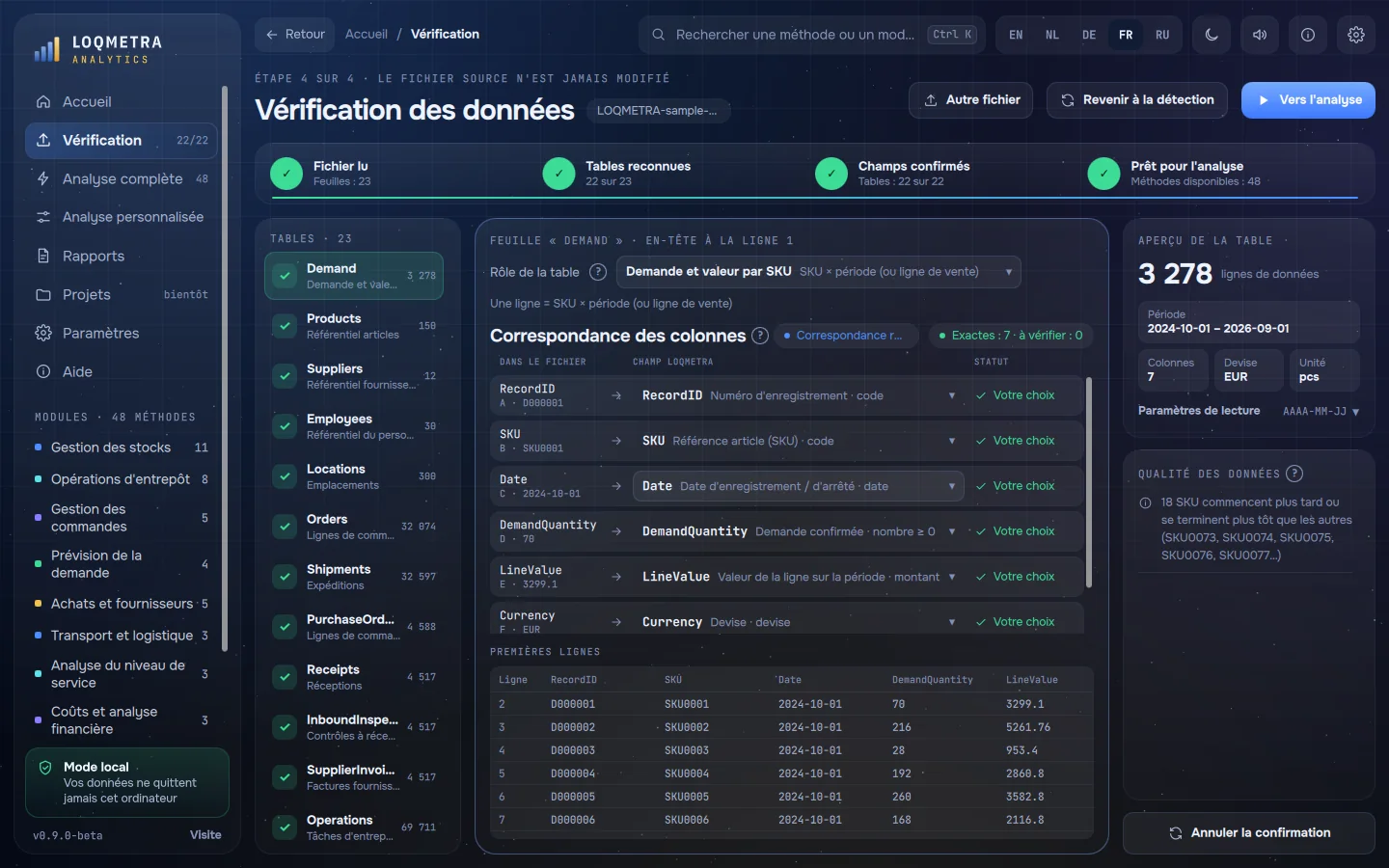
C'est l'écran le plus important. Le programme devine ce qu'est chaque table et ce que signifie chaque colonne — et vous pose la question dès qu'une supposition risque d'être fausse. Seules les tables que vous confirmez participent à l'analyse.
Tables (à gauche). Chaque feuille du fichier est listée avec son nombre de lignes et son état :
- À vérifier — le programme a un doute sur le rôle ou sur une colonne et attend votre choix.
- À valider — tout est reconnu ; il ne manque que votre confirmation.
- Confirmée — la table participe à l'analyse.
- Non utilisée — une feuille sans rôle (une feuille d'instructions, par exemple). Elle est ignorée.
Rôle de la table (en haut, au centre). Ce qu'est la table dans son ensemble : stock, commandes, expéditions, réceptions… La ligne Une ligne = juste en dessous indique ce que représente une ligne (par exemple « SKU × période »). Si le rôle est faux, choisissez le bon dans la liste. Pour les feuilles qui ne contiennent pas de données, choisissez Ne pas utiliser cette table.
Correspondance des colonnes (au centre). Chaque colonne de votre fichier est associée à un champ LOQMETRA :
- Vert — reconnu avec certitude (par exemple « Artikelnummer » → SKU).
- Jaune — un terme générique comme « Quantité », « Date » ou « Valeur ». Ouvrez la liste et choisissez ce qu'il veut vraiment dire : quantité vendue, stock disponible, quantité reçue… Une erreur ici donnerait un résultat joli mais faux : le programme ne décide donc jamais à votre place.
- Votre choix — vous avez choisi le champ vous-même. Les colonnes dont le programme n'a pas besoin peuvent rester sur Non utilisée.
Premières lignes, sous la correspondance, affiche le début de la table exactement tel qu'il a été lu. Pratique pour vérifier les dates et les nombres.
Aperçu de la table (à droite). Nombre de lignes, période, colonnes, devise et unité. Si le fichier n'a pas de colonne de devise ou d'unité, saisissez-les (par exemple EUR et pcs). Ce sont des libellés pour le rapport : rien n'est converti. L'analyse XYZ a besoin de l'unité.
Paramètres de lecture (à droite). Ligne d'en-tête, format de date, séparateur décimal et, pour un CSV, séparateur de champs et encodage. Modifiez-les si les dates ou les nombres dans Premières lignes semblent faux.
Qualité des données (à droite). Valeurs vides, nombres illisibles, clés répétées, lignes de total, quantités négatives, devises mélangées et autres problèmes, avec les numéros de ligne. Quand une correction a du sens, une action en un clic est proposée, par exemple Exclure les lignes de total ou Exclure les lignes avec valeurs vides. Rien n'est retiré sans votre clic, chaque action peut être annulée et chaque exclusion est inscrite dans le rapport.
Confirmation. Confirmer la détection confirme toutes les tables sans question en suspens. Les tables avec des questions ou des erreurs sont mises de côté : examinez-les une par une et cliquez sur Confirmer la table. Annuler la confirmation et Revenir à la détection permettent de revenir en arrière. Une fois terminé, cliquez sur Vers l'analyse.
Le programme mémorise les tables confirmées d'après leur ensemble de noms de colonnes. La semaine suivante, le même export est reconnu sans questions. Cette mémoire peut être vidée dans Paramètres → Mémoire des correspondances.
Si une table a été exportée en plusieurs parties aux colonnes identiques (par exemple une feuille par mois), le programme propose Fusionner en une seule table.
Étape 3 — Analyse complète
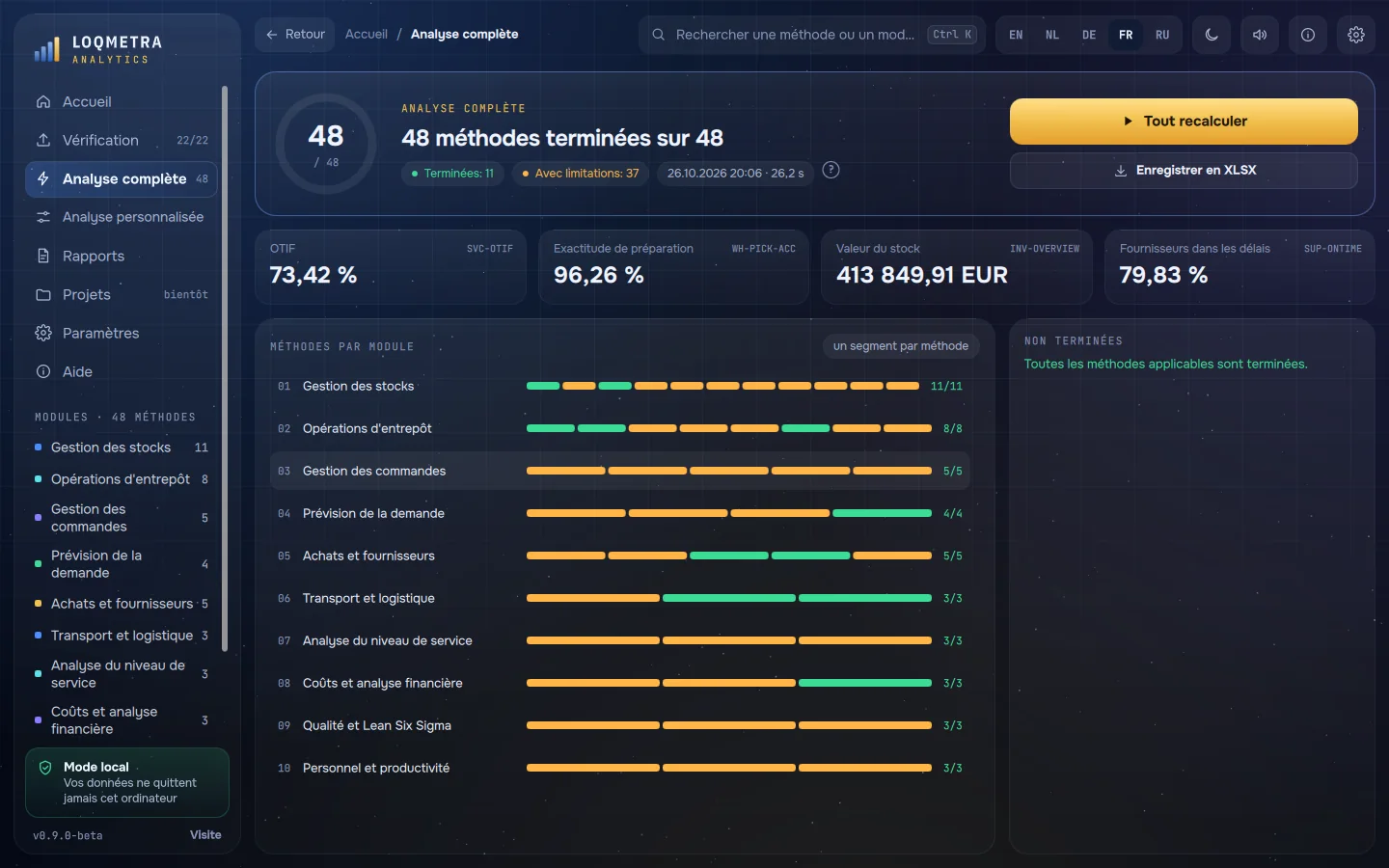
Cliquez sur Lancer l'analyse complète. Le programme vérifie lesquelles des 48 méthodes vos tables confirmées permettent de calculer, et exécute exactement celles-là. Pour un gros fichier, comptez de quelques secondes à une minute ; le calcul peut être annulé.
Chaque méthode reçoit un statut :
- Terminé (vert) — calculé sans réserve.
- Terminé avec limitations (jaune) — un résultat existe et les réserves sont indiquées, par exemple « seulement 8 mois d'historique ».
- Indisponible (gris) — une table ou un champ requis manque ; le motif est affiché, par exemple « les dates d'expédition prévue et réelle sont nécessaires ».
- Configuration requise — associez le champ indiqué dans Vérification des données.
La liste Non terminées indique, pour chaque méthode non exécutée, ce qui manque — avec un bouton pour aller directement à Vérification des données. Corrigez, confirmez, puis cliquez sur Tout recalculer. Si vous modifiez ensuite les données confirmées, les anciens résultats sont effacés : vous ne voyez jamais de chiffres périmés.
Analyse personnalisée fait la même chose pour les méthodes que vous choisissez vous-même : Les disponibles, Tout décocher, puis Calculer la sélection.
Étape 4 — lisez les résultats
Ouvrez un module depuis le menu de gauche ou depuis les tuiles de modules sur Accueil. Une page de module contient des onglets par thème (par exemple Classification des stocks, Rotation), une carte par méthode avec son statut et ses chiffres clés, et à droite la méthode sélectionnée, avec trois vues :
- Résultat — chiffres clés, graphique (survolez-le pour voir les valeurs exactes) et table complète.
- Paramètres — les seuils de la méthode, par exemple les limites des classes ABC (80 % / 15 % / 5 % par défaut). Modifier un paramètre efface les résultats qui en dépendent ; cliquez sur Recalculer.
- Méthodologie — objectif, données requises, formule, hypothèses, limites et volume minimal de données. Chaque chiffre peut être relié à son mode de calcul.
Le champ de recherche en haut (Ctrl+K) trouve un module ou une méthode par son nom, dans n'importe laquelle des cinq langues, ou par son code, par exemple INV-ABC. Retour (ou Alt+←, ou le bouton Précédent de la souris) ramène à l'écran précédent.
Étape 5 — le rapport XLSX
Après l'analyse, cliquez sur Enregistrer en XLSX (dans Analyse complète ou Rapports) et choisissez où l'enregistrer. Le fichier source n'est pas modifié.
Le classeur contient une présentation et un récapitulatif, les chiffres clés, le statut de chaque méthode, les limites, la qualité des données, la correspondance des champs que vous avez confirmée, les sources de données, la méthodologie et les paramètres d'exécution — ainsi qu'une feuille par méthode terminée, avec sa table complète. Les filtres, les formats de nombre, la devise et la période sont déjà définis.
Le rapport est rédigé dans la langue actuelle de l'interface. Pour l'obtenir dans une autre langue, changez de langue en haut (EN · NL · DE · FR · RU) et enregistrez-le à nouveau. Aucun recalcul n'est nécessaire.
Paramètres
- Langue de l'interface et des rapports — EN · NL · DE · FR · RU. Les boutons en haut de la fenêtre changent la langue immédiatement.
- Apparence — sombre, clair ou « Comme Windows ».
- Sons de l'interface et Infobulles « ? » dans l'interface peuvent être désactivés.
- Visite guidée — Lancer la visite rejoue la présentation.
- Mémoire des correspondances — nombre d'ensembles de colonnes mémorisés, et Vider la mémoire.
- À propos — version, licences et clause de non-responsabilité.
Dépannage
- Une méthode est « Indisponible ». Lisez le motif affiché à côté : en général, une table n'a pas été confirmée ou une colonne n'a pas été associée. Vérifiez les colonnes jaunes dans Vérification des données.
- Une colonne a été associée au mauvais champ. Ouvrez la liste sur cette ligne et choisissez le bon champ, ou Non utilisée. Confirmez à nouveau la table.
- Les dates sont fausses (jour et mois inversés, ou des nombres comme 45231). Modifiez Format de date dans Paramètres de lecture.
- Les nombres sont faux (1,5 lu comme 15). Modifiez Séparateur décimal dans Paramètres de lecture.
- Un CSV s'affiche dans une seule colonne ou contient des caractères bizarres. Modifiez Séparateur de champs ou Encodage dans Paramètres de lecture.
- « Ceci est un rapport LOQMETRA, pas des données sources. » Vous avez chargé un rapport créé par le programme. Chargez plutôt l'export d'origine.
- Le fichier est ouvert dans un autre programme ou l'accès est refusé. Fermez-le dans Excel et chargez-le à nouveau.
- Le classeur est enregistré au format « Strict Open XML ». Ouvrez-le dans Excel et enregistrez-le en tant que classeur .xlsx standard.
- Les résultats semblent étranges. Vérifiez les libellés d'unité et de devise, les lignes exclues dans Qualité des données et les Paramètres de la méthode. Tous ces éléments figurent dans le rapport.
Toujours bloqué ? Écrivez à support@loqmetra.com avec une capture d'écran et une description. N'envoyez pas les données de votre entreprise : une capture d'écran suffit.
Glossaire
- SKU — unité de gestion de stock (stock keeping unit), le code article.
- Analyse ABC — répartit les articles selon leur part de la valeur ou du chiffre d'affaires : A — le petit nombre essentiel, C — la masse peu significative.
- Analyse XYZ — répartit les articles selon la stabilité de la demande : X — régulière, Z — erratique. La mesure est le coefficient de variation (CV = écart-type / moyenne).
- Rotation des stocks — combien de fois le stock « tourne » sur une période ; couverture en jours — combien de jours il durera.
- Point de commande (ROP) — niveau de stock auquel il faut recommander : demande pendant le délai d'approvisionnement plus stock de sécurité.
- Délai d'approvisionnement — temps entre la commande fournisseur et l'arrivée de la marchandise.
- Taux de service (fill rate) — part de la quantité commandée qui a été expédiée.
- OTIF (on time, in full) — part des commandes expédiées dans les délais et complètes.
- Délai dock-to-stock — temps entre l'arrivée du camion à quai et la marchandise rangée et disponible.
Une question ou une erreur dans ce guide ? Écrivez à support@loqmetra.com.