Inhoud
Voordat je begint
LOQMETRA is een Windows-programma dat een gewone Excel- of CSV-export uit je magazijn- of ERP-systeem omzet in 48 analyses — ABC en XYZ, omloopsnelheid, OTIF, levertijden van leveranciers, productiviteit en meer — en één XLSX-rapport.
- Computer: Windows 10 of 11, 64-bit. Geen installatie, geen beheerdersrechten, geen account.
- Internet: alleen om het programma te downloaden. Al het andere werkt offline; je bestanden verlaten de computer nooit.
- Gegevens: een of meer tabellen, geëxporteerd naar Excel (.xlsx, .xlsm, .xls) of CSV (.csv, .txt, .tsv). Eén blad bevat één tabel, met de kolomnamen in de eerste rij (een paar titelregels boven de kop zijn geen probleem — het programma vindt de kop zelf).
Gebruikelijke tabellen: artikelen (artikelstam/SKU’s), actuele voorraad, orders en orderregels, zendingen, ontvangsten, inkooporders, leveranciers, magazijnhandelingen, diensten, kosten, retouren. Je hebt ze niet allemaal nodig: elke methode vertelt welke tabellen ze gebruikt, en het programma voert uit wat je gegevens aankunnen.
Downloaden en eerste start
- Klik op Downloaden voor Windows op loqmetra.com. Je krijgt een ZIP-archief van ongeveer 75 MB.
- Open je map Downloads, klik met de rechtermuisknop op het archief en kies Alles uitpakken…. Start het programma niet vanuit de ZIP — Windows toont dan alleen een voorbeeld.
- Open de uitgepakte map
LOQMETRAen dubbelklik opLOQMETRA.exe. - Windows kan “Windows heeft uw pc beveiligd” tonen. De bètaversie is nog niet digitaal ondertekend, dus SmartScreen kent de uitgever niet. Klik op Meer informatie en daarna op Toch uitvoeren. Dit zie je alleen de eerste keer.
- Er start een korte rondleiding (7 stappen, ongeveer een minuut). Lees mee of klik op Overslaan; je kunt hem altijd opnieuw bekijken via de link Rondleiding onder in het linkermenu of in Instellingen.
Houd de hele map bij elkaar: LOQMETRA.exe heeft de bestanden ernaast nodig. Je kunt de map overal neerzetten, bijvoorbeeld in C:\LOQMETRA, en het programma aan de taakbalk vastmaken.
Bijwerken: download de nieuwe ZIP, pak hem uit en vervang de oude map. Je instellingen en het toewijzingsgeheugen staan op de computer en blijven na de update bewaard.
Probeer het eerst met het voorbeeldmagazijn
Het archief bevat Sample data\LOQMETRA-sample-warehouse.xlsx — een fictief magazijn met twee jaar historie: artikelen, leveranciers, orders, zendingen, ontvangsten, voorraad, tellingen, handelingen, diensten, kosten en meer (23 bladen). Alle 48 methoden zijn erop van toepassing. Zo zie je elk scherm al voordat je je eigen gegevens laadt.
- Sleep het voorbeeldbestand naar het programmavenster (of klik op Bestand kiezen en selecteer het).
- Klik in Gegevenscontrole op Herkende bevestigen.
- Klik op Naar analyse en daarna op Volledige analyse starten.
- Open een module, bijvoorbeeld Voorraadbeheer → ABC Analysis, en sla het XLSX-rapport op.
Stap 1 — je bestand laden
Sleep op het scherm Start een of meer bestanden naar het neerzetvak, of klik op Bestand kiezen. Meerdere bestanden kan ook: bijvoorbeeld een voorraadexport en een orderexport uit verschillende systemen.
- Het bestand wordt alleen gelezen. Het wordt nooit gewijzigd, nooit overschreven en nergens naartoe gestuurd. Excel-macro’s worden nooit geopend of uitgevoerd.
- Staat het bestand open in Excel en weigert Windows de toegang? Sluit het in Excel en laad het opnieuw.
- Later kun je met Bestand toevoegen gegevens toevoegen, of met Ander bestand opnieuw beginnen met een ander bestand.
Na het lezen opent het programma automatisch Gegevenscontrole.
Stap 2 — Gegevenscontrole
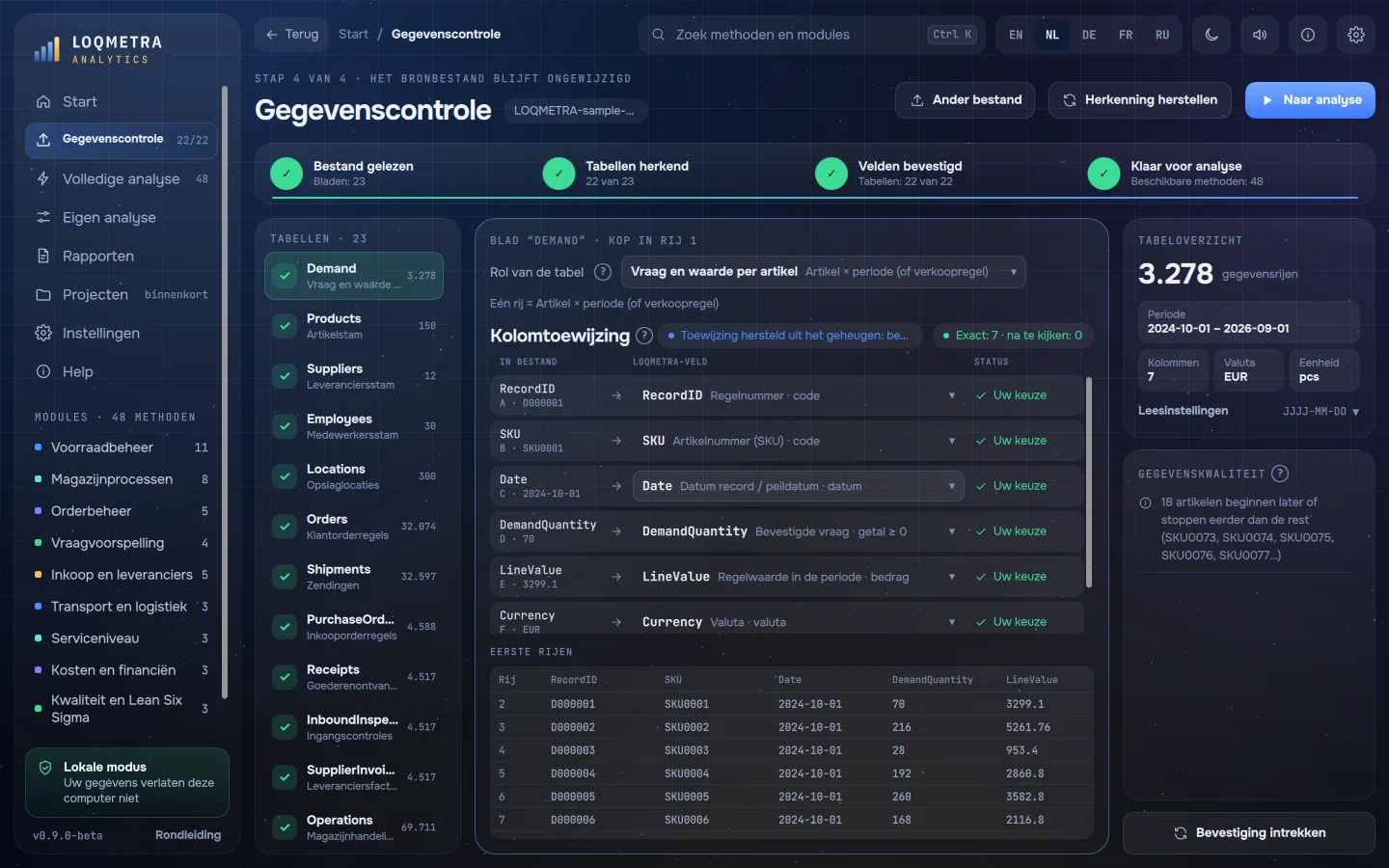
Dit is het belangrijkste scherm. Het programma raadt wat elke tabel is en wat elke kolom betekent — en vraagt het jou overal waar een gok fout kan zijn. Alleen tabellen die jij bevestigt, doen mee in de analyse.
Tabellen (links). Elk blad van het bestand staat in de lijst, met het aantal rijen en de status:
- Verduidelijken — het programma twijfelt over de rol of over een kolom en wacht op jouw keuze.
- Controleren — alles is herkend; alleen jouw bevestiging ontbreekt nog.
- Bevestigd — de tabel doet mee in de analyse.
- Niet gebruikt — een blad zonder rol (bijvoorbeeld een instructieblad). Het wordt genegeerd.
Rol van de tabel (boven in het midden). Wat de tabel als geheel is: voorraad, orders, zendingen, ontvangsten… De regel Eén rij = eronder zegt wat één rij voorstelt (bijvoorbeeld “SKU × periode”). Klopt de rol niet, kies dan de juiste in de lijst; kies Tabel niet gebruiken voor bladen zonder gegevens.
Kolomtoewijzing (midden). Elke kolom uit je bestand wordt gekoppeld aan een LOQMETRA-veld:
- Groen — precies herkend (bijvoorbeeld “Artikelnummer” → SKU).
- Geel — een algemeen woord zoals “Aantal”, “Datum” of “Waarde”. Open de lijst en kies wat het echt betekent: verkochte hoeveelheid, actuele voorraad, ontvangen hoeveelheid… Een verkeerde gok geeft hier een mooi maar fout resultaat, daarom beslist het programma dit nooit voor jou.
- Uw keuze — je hebt het veld zelf gekozen. Kolommen die het programma niet nodig heeft, mogen op Niet gebruikt blijven staan.
Eerste rijen onder de toewijzing tonen het begin van de tabel precies zoals die is gelezen — handig om datums en getallen te controleren.
Tabeloverzicht (rechts). Aantal rijen, periode, kolommen, valuta en eenheid. Heeft het bestand geen kolom voor valuta of eenheid, vul ze dan zelf in (bijvoorbeeld EUR en pcs). Dit zijn alleen labels voor het rapport — er wordt niets omgerekend. De XYZ-analyse heeft de eenheid nodig.
Leesinstellingen (rechts). Koprij, datumformaat, decimaalteken en bij CSV ook het scheidingsteken en de codering. Pas ze aan als datums of getallen in Eerste rijen er verkeerd uitzien.
Gegevenskwaliteit (rechts). Lege waarden, onleesbare getallen, dubbele sleutels, totaalregels, negatieve hoeveelheden, gemengde valuta en vergelijkbare problemen, met rijnummers. Waar een oplossing zinvol is, staat een actie met één klik klaar — bijvoorbeeld Totaalregels uitsluiten of Regels met lege waarden uitsluiten. Er verdwijnt niets zonder jouw klik, elke actie kun je terugdraaien en elke uitsluiting komt in het rapport.
Bevestigen. Herkende bevestigen bevestigt alle tabellen zonder open vragen; tabellen met vragen of fouten worden achtergehouden, zodat je ze een voor een kunt bekijken en op Tabel bevestigen kunt klikken. Met Bevestiging intrekken en Herkenning herstellen ga je terug. Ben je klaar, klik dan op Naar analyse.
Het programma onthoudt bevestigde tabellen aan de hand van hun kolomnamen. Volgende week wordt dezelfde export zonder vragen herkend. Je kunt dit geheugen wissen via Instellingen → Toewijzingsgeheugen.
Is één tabel in meerdere delen met dezelfde kolommen geëxporteerd (bijvoorbeeld één blad per maand), dan biedt het programma Samenvoegen tot één tabel aan.
Stap 3 — Volledige analyse
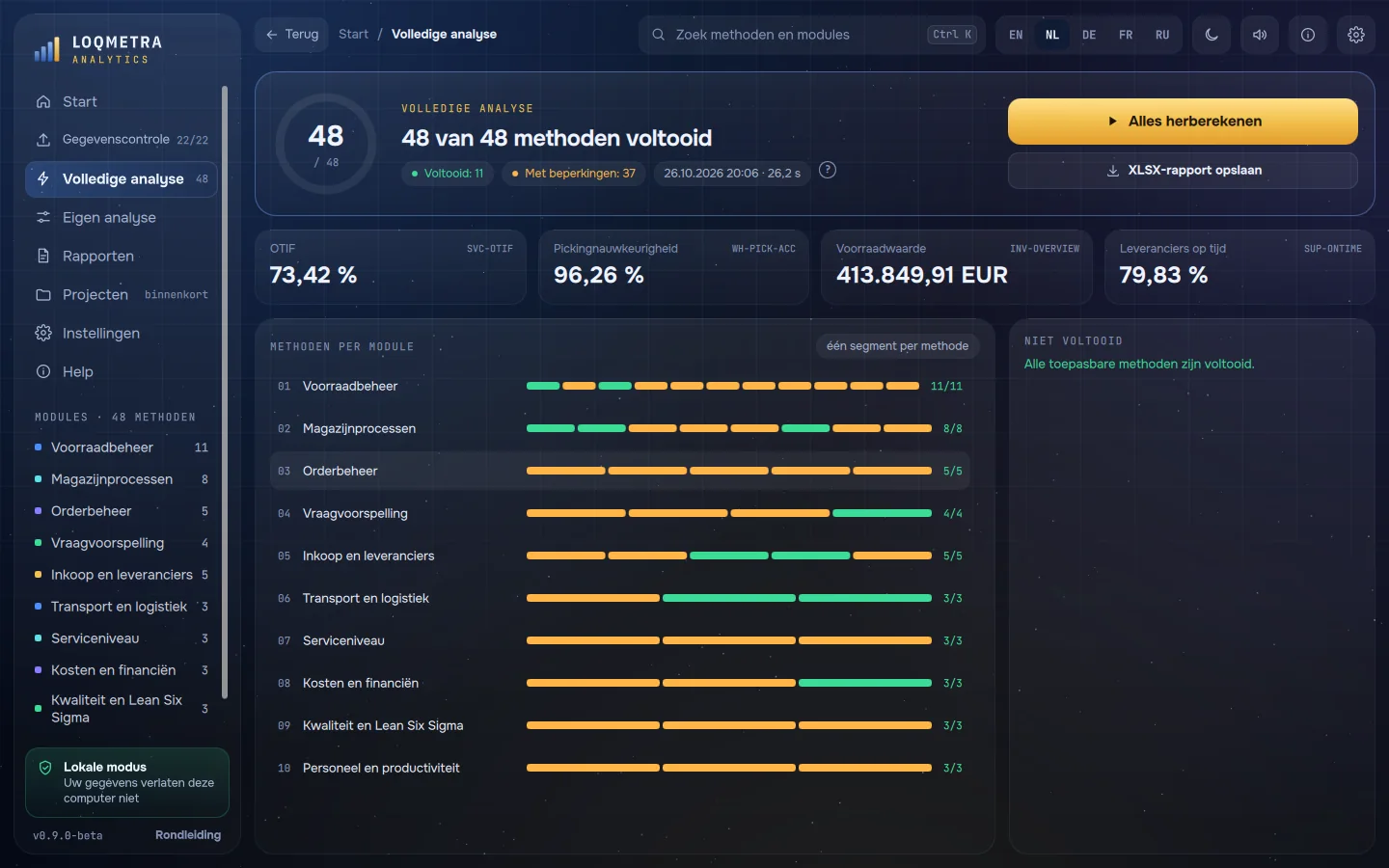
Klik op Volledige analyse starten. Het programma controleert welke van de 48 methoden mogelijk zijn met je bevestigde tabellen en voert precies die uit. Bij een groot bestand duurt dat van een paar seconden tot een minuut; je kunt de berekening annuleren.
Elke methode krijgt een status:
- Voltooid (groen) — berekend zonder voorbehoud.
- Voltooid met beperkingen (geel) — er is een resultaat en de voorbehouden staan erbij, bijvoorbeeld “maar 8 maanden historie”.
- Niet beschikbaar (grijs) — er ontbreekt een benodigde tabel of veld; de reden staat erbij, bijvoorbeeld “geplande en werkelijke verzenddatums zijn nodig”.
- Configuratie nodig — wijs het genoemde veld toe op Gegevenscontrole.
De lijst Niet voltooid noemt voor elke methode die niet is uitgevoerd wat er ontbreekt — met een knop die je direct naar Gegevenscontrole brengt. Los het op, bevestig en klik op Alles herberekenen. Wijzig je later de bevestigde gegevens, dan worden oude resultaten gewist. Zo kijk je nooit naar verouderde cijfers.
Eigen analyse doet hetzelfde voor methoden die je zelf kiest: Alle beschikbare, Alles wissen en dan Selectie berekenen.
Stap 4 — de resultaten lezen
Open een module via het linkermenu of via de moduletegels op Start. Een modulepagina heeft tabbladen per onderwerp (bijvoorbeeld Voorraadclassificatie, Omloopsnelheid), een kaart per methode met status en kengetallen, en rechts de gekozen methode met drie weergaven:
- Resultaat — kengetallen, een grafiek (beweeg de muis erover voor de exacte waarden) en de volledige tabel.
- Parameters — drempels van de methode, bijvoorbeeld de grenzen van de ABC-klassen (standaard 80 % / 15 % / 5 %). Een gewijzigde parameter wist de resultaten die ervan afhangen; klik op Herberekenen.
- Methodiek — doel, benodigde gegevens, formule, aannames, beperkingen en minimale gegevens. Van elk getal kun je nagaan hoe het is berekend.
Het zoekvak bovenaan (Ctrl+K) vindt elke module of methode op naam, in elk van de vijf talen, of op code, bijvoorbeeld INV-ABC. Terug (of Alt+←, of de terugknop van de muis) brengt je naar het vorige scherm.
Stap 5 — het XLSX-rapport
Klik na de analyse op XLSX-rapport opslaan (op Volledige analyse of Rapporten) en kies waar je het opslaat. Het bronbestand blijft onaangeroerd.
De werkmap bevat een overzicht en een samenvatting, kengetallen, de status van elke methode, beperkingen, gegevenskwaliteit, de kolomtoewijzing die je hebt bevestigd, gegevensbronnen, methodiek en de instellingen van de run — en één blad per voltooide methode met de volledige tabel. Filters, getalnotaties, valuta en periode zijn al ingesteld.
Het rapport wordt gemaakt in de huidige taal van de interface. Wil je het in een andere taal? Wissel bovenaan van taal (EN · NL · DE · FR · RU) en sla het opnieuw op — opnieuw berekenen is niet nodig.
Instellingen
- Taal van interface en rapporten — EN · NL · DE · FR · RU. De knoppen bovenaan wisselen direct van taal.
- Uiterlijk — donker, licht of zoals Windows.
- Interfacegeluiden en de “?”-tips naast bedieningselementen kun je uitzetten.
- Rondleiding — Rondleiding tonen speelt de introductie opnieuw af.
- Toewijzingsgeheugen — hoeveel kolomsets zijn onthouden, en Geheugen wissen.
- Over — versie, licenties en de disclaimer.
Problemen oplossen
- Een methode is “Niet beschikbaar”. Lees de reden ernaast: meestal is een tabel niet bevestigd of een kolom niet toegewezen. Controleer de gele kolommen op Gegevenscontrole.
- Een kolom is als het verkeerde veld herkend. Open de lijst in die rij en kies het juiste veld, of Niet gebruikt. Bevestig de tabel opnieuw.
- Datums kloppen niet (dag en maand verwisseld, of getallen zoals 45231). Wijzig Datumformaat in Leesinstellingen.
- Getallen kloppen niet (1,5 gelezen als 15). Wijzig Decimaalteken in Leesinstellingen.
- Een CSV komt in één kolom terecht of toont vreemde tekens. Wijzig Scheidingsteken of Codering in Leesinstellingen.
- “Dit is een LOQMETRA-rapport, geen brongegevens.” Je hebt een rapport van het programma geladen. Laad in plaats daarvan de oorspronkelijke export.
- Het bestand is geopend in een ander programma / de toegang is geweigerd. Sluit het in Excel en laad het opnieuw.
- De werkmap is opgeslagen als “Strict Open XML”. Open hem in Excel en sla hem op als gewone .xlsx-werkmap.
- De resultaten zien er vreemd uit. Controleer de labels voor eenheid en valuta, de rijen die zijn uitgesloten bij Gegevenskwaliteit en de Parameters van de methode. Ze staan allemaal in het rapport.
Kom je er nog steeds niet uit? Mail naar support@loqmetra.com met een schermafbeelding en een beschrijving. Stuur liever geen bedrijfsgegevens mee — een schermafbeelding is genoeg.
Woordenlijst
- SKU — stock keeping unit, het artikelnummer.
- ABC-analyse — verdeelt artikelen naar hun aandeel in waarde of omzet: A — de belangrijkste paar, C — de grote, kleine rest.
- XYZ-analyse — verdeelt artikelen naar de stabiliteit van de vraag: X — stabiel, Z — onvoorspelbaar. De maatstaf is de variatiecoëfficiënt (CV = standaardafwijking / gemiddelde).
- Omloopsnelheid — hoe vaak de voorraad in een periode “rondgaat”; voorraaddagen — hoeveel dagen de voorraad nog volstaat.
- Bestelpunt (ROP) — het voorraadniveau waarop je opnieuw bestelt: de vraag tijdens de levertijd plus veiligheidsvoorraad.
- Levertijd (lead time) — de tijd van de inkooporder tot de aankomst van de goederen.
- Leveringsgraad (fill rate) — het deel van de bestelde hoeveelheid dat is verzonden.
- OTIF (on time, in full) — het aandeel orders dat op tijd en volledig is verzonden.
- Dock-to-stock-tijd — de tijd vanaf de vrachtwagen aan het dock tot de goederen zijn ingeslagen en beschikbaar.
Vragen of een fout in deze handleiding? Mail naar support@loqmetra.com.