Inhalt
Bevor Sie beginnen
LOQMETRA ist ein Windows-Programm. Es macht aus einem normalen Excel- oder CSV-Export Ihres Lager- oder ERP-Systems 48 Analysen — ABC und XYZ, Lagerumschlag, OTIF, Lieferzeiten der Lieferanten, Produktivität und mehr — und einen XLSX-Bericht.
- Computer: Windows 10 oder 11, 64 Bit. Keine Installation, keine Administratorrechte, kein Konto.
- Internet: nur für den Download. Alles andere funktioniert offline; Ihre Dateien verlassen den Computer nie.
- Daten: eine oder mehrere Tabellen als Excel (.xlsx, .xlsm, .xls) oder CSV (.csv, .txt, .tsv). Ein Blatt enthält eine Tabelle, die Spaltennamen stehen in der ersten Zeile. Ein paar Titelzeilen darüber sind kein Problem — das Programm findet die Kopfzeile selbst.
Typische Tabellen: Artikelstamm (SKU), Lagerbestand, Aufträge und Auftragspositionen, Versand, Wareneingang, Bestellungen, Lieferanten, Lagervorgänge, Schichten, Kosten, Retouren. Sie brauchen nicht alle: Jede Methode nennt die Tabellen, die sie verwendet, und das Programm berechnet alles, was Ihre Daten hergeben.
Download und erster Start
- Klicken Sie auf loqmetra.com auf Für Windows herunterladen. Sie erhalten ein ZIP-Archiv mit etwa 75 MB.
- Öffnen Sie den Ordner „Downloads“, klicken Sie mit der rechten Maustaste auf das Archiv und wählen Sie Alle extrahieren…. Starten Sie das Programm nicht direkt im ZIP — Windows zeigt dort nur eine Vorschau.
- Öffnen Sie den entpackten Ordner
LOQMETRAund doppelklicken Sie aufLOQMETRA.exe. - Windows zeigt eventuell „Der Computer wurde durch Windows geschützt“. Die Beta ist noch nicht digital signiert, deshalb kennt SmartScreen den Herausgeber nicht. Klicken Sie auf Weitere Informationen und dann auf Trotzdem ausführen. Das erscheint nur beim ersten Start.
- Eine kurze Tour startet (7 Schritte, etwa eine Minute). Lesen Sie sie oder klicken Sie auf Überspringen. Sie können sie jederzeit erneut starten: über den Link Tour unten im linken Menü oder in den Einstellungen.
Lassen Sie den Ordner vollständig: LOQMETRA.exe braucht die Dateien daneben. Den ganzen Ordner können Sie verschieben, zum Beispiel nach C:\LOQMETRA, und das Programm an die Taskleiste anheften.
Aktualisieren: Laden Sie das neue ZIP herunter, entpacken Sie es und ersetzen Sie den alten Ordner. Ihre Einstellungen und der Zuordnungsspeicher liegen auf dem Computer und bleiben beim Update erhalten.
Zuerst mit dem Beispiellager ausprobieren
Das Archiv enthält Sample data\LOQMETRA-sample-warehouse.xlsx — ein fiktives Lager mit zwei Jahren Historie: Artikel, Lieferanten, Aufträge, Versand, Wareneingang, Bestand, Inventurzählungen, Lagervorgänge, Schichten, Kosten und mehr (23 Blätter). Alle 48 Methoden sind darauf anwendbar. So sehen Sie jeden Bildschirm, bevor Sie Ihre eigenen Daten laden.
- Ziehen Sie die Beispieldatei in das Programmfenster (oder klicken Sie auf Datei auswählen und wählen Sie sie aus).
- Klicken Sie auf dem Bildschirm Datenprüfung auf Erkanntes bestätigen.
- Klicken Sie auf Zur Analyse und dann auf Vollanalyse starten.
- Öffnen Sie ein beliebiges Modul, zum Beispiel Bestandsmanagement → ABC Analysis, und speichern Sie den XLSX-Bericht.
Schritt 1 — Datei laden
Ziehen Sie auf der Startseite eine oder mehrere Dateien in den Ablagebereich oder klicken Sie auf Datei auswählen. Mehrere Dateien sind möglich, zum Beispiel ein Bestandsexport und ein Auftragsexport aus verschiedenen Systemen.
- Die Datei wird nur gelesen. Sie wird nie verändert, nie überschrieben und nirgendwohin gesendet. Excel-Makros werden nie geöffnet oder ausgeführt.
- Ist die Datei in Excel geöffnet und Windows verweigert den Zugriff, schließen Sie sie in Excel und laden Sie sie erneut.
- Später können Sie mit Datei hinzufügen weitere Daten ergänzen oder mit Andere Datei mit einer neuen Datei von vorn beginnen.
Nach dem Lesen öffnet das Programm automatisch die Datenprüfung.
Schritt 2 — Datenprüfung
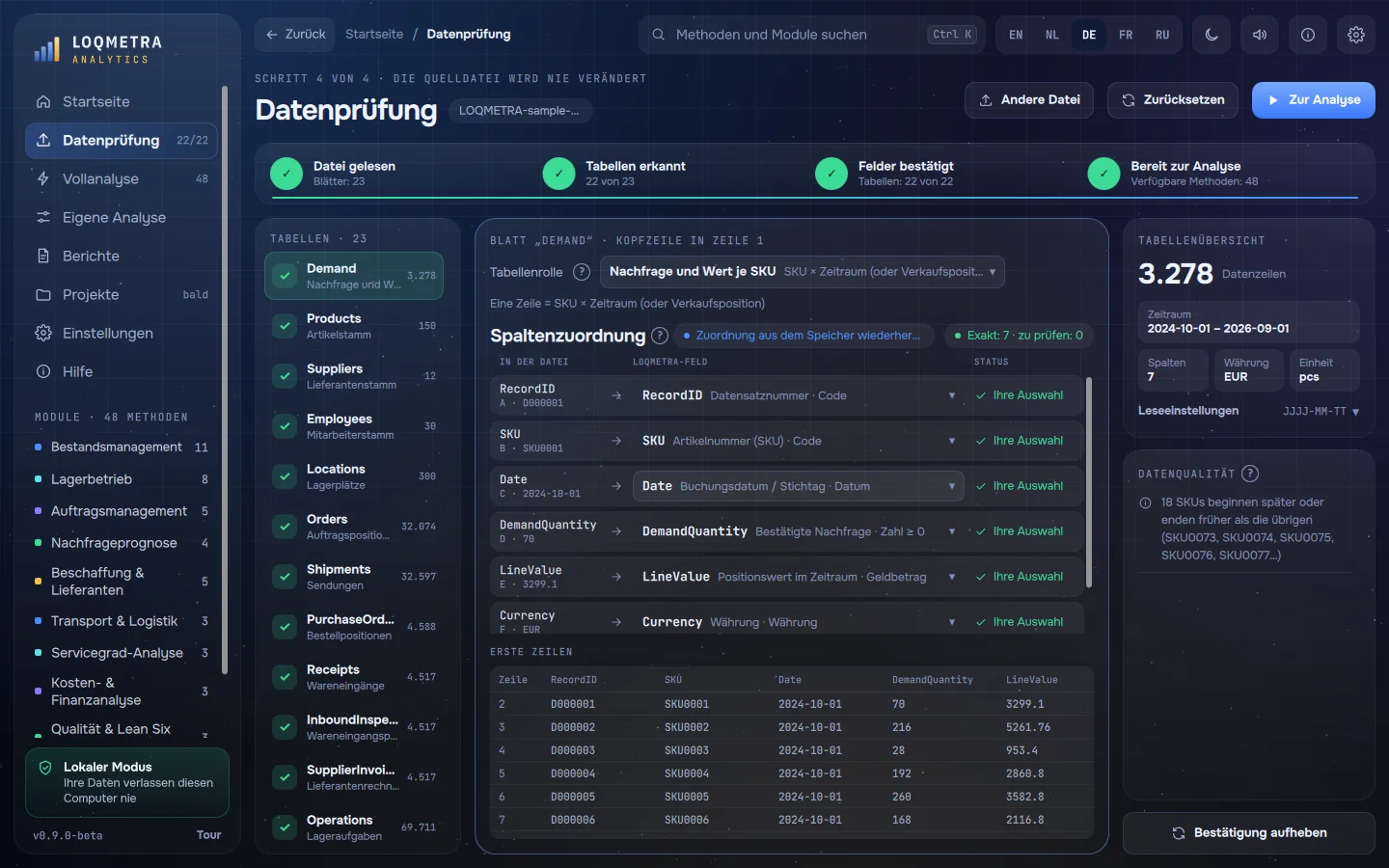
Das ist der wichtigste Bildschirm. Das Programm erkennt, was jede Tabelle ist und was jede Spalte bedeutet — und fragt Sie überall dort, wo eine Vermutung falsch sein könnte. Nur Tabellen, die Sie bestätigen, fließen in die Analyse ein.
Tabellen (links). Jedes Blatt der Datei steht hier mit seiner Zeilenzahl und seinem Status:
- Zu prüfen — das Programm ist sich bei der Rolle oder einer Spalte unsicher und wartet auf Ihre Auswahl.
- Zu bestätigen — alles ist erkannt; es fehlt nur noch Ihre Bestätigung.
- Bestätigt — die Tabelle fließt in die Analyse ein.
- Nicht verwendet — ein Blatt ohne Rolle (zum Beispiel ein Anleitungsblatt). Es wird ignoriert.
Tabellenrolle (oben in der Mitte). Was die Tabelle als Ganzes ist: Bestand, Aufträge, Versand, Wareneingang… Die Zeile Eine Zeile = darunter sagt, wofür eine Zeile steht (zum Beispiel „SKU × Zeitraum“). Ist die Rolle falsch, wählen Sie die richtige aus der Liste. Für Blätter ohne Daten wählen Sie Tabelle nicht verwenden.
Spaltenzuordnung (Mitte). Jede Spalte Ihrer Datei wird einem LOQMETRA-Feld zugeordnet:
- Grün — eindeutig erkannt (zum Beispiel „Artikelnummer“ → SKU).
- Gelb — ein allgemeiner Begriff wie „Menge“, „Datum“ oder „Wert“. Öffnen Sie die Liste und wählen Sie, was er wirklich bedeutet: verkaufte Menge, Lagerbestand, eingegangene Menge… Eine falsche Annahme ergäbe hier ein schönes, aber falsches Ergebnis. Deshalb entscheidet das Programm das nie für Sie.
- Ihre Auswahl — Sie haben das Feld selbst festgelegt. Spalten, die das Programm nicht braucht, bleiben auf Nicht verwendet.
Erste Zeilen unter der Zuordnung zeigen den Anfang der Tabelle genau so, wie er gelesen wurde — praktisch, um Datumsangaben und Zahlen zu prüfen.
Tabellenübersicht (rechts). Zeilenzahl, Zeitraum, Spalten, Währung und Einheit. Hat die Datei keine Spalte für Währung oder Einheit, tragen Sie sie ein (zum Beispiel EUR und Stk.). Das sind nur Bezeichnungen für den Bericht — es wird nichts umgerechnet. Die XYZ-Analyse braucht die Einheit.
Leseeinstellungen (rechts). Kopfzeile, Datumsformat, Dezimalzeichen und bei CSV auch Trennzeichen und Codierung. Ändern Sie sie, wenn Datumsangaben oder Zahlen unter Erste Zeilen falsch aussehen.
Datenqualität (rechts). Leere Werte, nicht lesbare Zahlen, doppelte Schlüssel, Summenzeilen, negative Mengen, gemischte Währungen und ähnliche Probleme, jeweils mit Zeilennummern. Wo eine Korrektur sinnvoll ist, gibt es eine Aktion mit einem Klick — zum Beispiel Summenzeilen ausschließen oder Zeilen mit leeren Werten ausschließen. Ohne Ihren Klick wird nichts entfernt, jede Aktion lässt sich rückgängig machen, und jeder Ausschluss steht im Bericht.
Bestätigen. Erkanntes bestätigen bestätigt alle Tabellen ohne offene Fragen. Tabellen mit Fragen oder Fehlern werden zurückgehalten: Prüfen Sie sie einzeln und klicken Sie auf Tabelle bestätigen. Mit Bestätigung aufheben und Zurücksetzen gehen Sie zurück. Wenn Sie fertig sind, klicken Sie auf Zur Analyse.
Das Programm merkt sich bestätigte Tabellen anhand ihrer Spaltennamen. Nächste Woche wird derselbe Export ohne Rückfragen erkannt. Den Speicher können Sie unter Einstellungen → Zuordnungsspeicher leeren.
Wurde eine Tabelle in mehreren Teilen mit identischen Spalten exportiert (zum Beispiel ein Blatt pro Monat), bietet das Programm Zu einer Tabelle zusammenführen an.
Schritt 3 — Vollanalyse
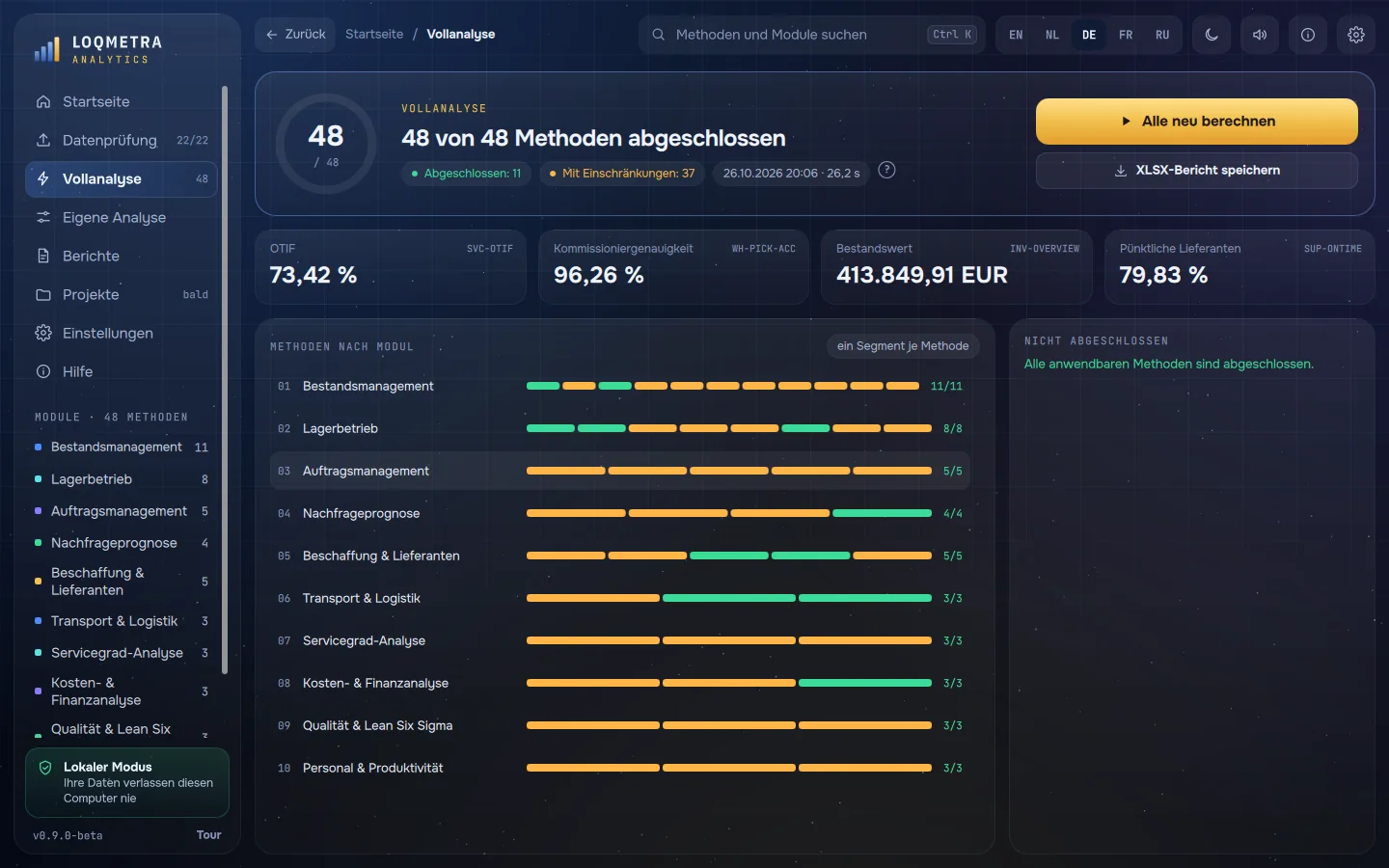
Klicken Sie auf Vollanalyse starten. Das Programm prüft, welche der 48 Methoden mit Ihren bestätigten Tabellen möglich sind, und führt genau diese aus. Bei einer großen Datei dauert das einige Sekunden bis eine Minute; die Berechnung lässt sich abbrechen.
Jede Methode erhält einen Status:
- Abgeschlossen (grün) — ohne Vorbehalte berechnet.
- Abgeschlossen mit Einschränkungen (gelb) — es gibt ein Ergebnis, die Vorbehalte werden genannt, zum Beispiel „nur 8 Monate Historie“.
- Nicht verfügbar (grau) — eine benötigte Tabelle oder ein Feld fehlt; der Grund wird angezeigt, zum Beispiel „geplantes und tatsächliches Versanddatum erforderlich“.
- Konfiguration erforderlich — ordnen Sie das genannte Feld unter Datenprüfung zu.
Die Liste Nicht abgeschlossen nennt für jede nicht ausgeführte Methode, was fehlt — mit einer Schaltfläche direkt zur Datenprüfung. Beheben Sie das Problem, bestätigen Sie und klicken Sie auf Alle neu berechnen. Ändern Sie später die bestätigten Daten, werden alte Ergebnisse gelöscht. So sehen Sie nie veraltete Zahlen.
Eigene Analyse macht dasselbe für Methoden, die Sie selbst auswählen: Alle verfügbaren, Alle abwählen, dann Auswahl berechnen.
Schritt 4 — Ergebnisse lesen
Öffnen Sie ein Modul über das linke Menü oder über die Modulkacheln auf der Startseite. Eine Modulseite hat Registerkarten nach Themen (zum Beispiel Bestandsklassifizierung, Lagerumschlag), eine Karte pro Methode mit Status und Kennzahlen und rechts die ausgewählte Methode mit drei Ansichten:
- Ergebnis — Kennzahlen, ein Diagramm (fahren Sie mit der Maus darüber, um genaue Werte zu sehen) und die vollständige Tabelle.
- Parameter — Schwellenwerte der Methode, zum Beispiel die ABC-Klassengrenzen (standardmäßig 80 % / 15 % / 5 %). Eine Parameteränderung löscht die davon abhängigen Ergebnisse; klicken Sie auf Neu berechnen.
- Methodik — Zweck, benötigte Daten, Formel, Annahmen, Einschränkungen und Mindestdatenmenge. Jede Zahl lässt sich auf ihre Berechnung zurückführen.
Das Suchfeld oben (Strg+K) findet jedes Modul und jede Methode nach Namen in allen fünf Sprachen oder nach Code, zum Beispiel INV-ABC. Zurück (oder Alt+← oder die Zurück-Taste der Maus) führt zum vorherigen Bildschirm.
Schritt 5 — der XLSX-Bericht
Klicken Sie nach der Analyse auf XLSX-Bericht speichern (unter Vollanalyse oder Berichte) und wählen Sie den Speicherort. Die Quelldatei bleibt unverändert.
Die Arbeitsmappe enthält eine Übersicht und eine Zusammenfassung, Kennzahlen, den Status jeder Methode, Einschränkungen, Datenqualität, die von Ihnen bestätigte Feldzuordnung, Datenquellen, Methodik und Laufparameter — und ein Blatt pro abgeschlossener Methode mit der vollständigen Tabelle. Filter, Zahlenformate, Währung und Zeitraum sind gesetzt.
Der Bericht wird in der aktuellen Sprache der Oberfläche erstellt. Für eine andere Sprache wechseln Sie oben die Sprache (EN · NL · DE · FR · RU) und speichern erneut — eine neue Berechnung ist nicht nötig.
Einstellungen
- Sprache der Oberfläche und Berichte — EN · NL · DE · FR · RU. Die Schaltflächen oben schalten sofort um.
- Darstellung — dunkel, hell oder wie in Windows.
- Oberflächentöne und die „?“-Hinweise neben Bedienelementen lassen sich ausschalten.
- Geführte Tour — Tour anzeigen startet die Einführung erneut.
- Zuordnungsspeicher — wie viele Spaltensätze gespeichert sind, und Speicher leeren.
- Info — Version, Lizenzen und Haftungsausschluss.
Hilfe bei Problemen
- Eine Methode ist „Nicht verfügbar“. Lesen Sie den Grund daneben: Meist wurde eine Tabelle nicht bestätigt oder eine Spalte nicht zugeordnet. Prüfen Sie die gelben Spalten unter Datenprüfung.
- Eine Spalte wurde dem falschen Feld zugeordnet. Öffnen Sie die Liste in dieser Zeile und wählen Sie das richtige Feld oder Nicht verwendet. Bestätigen Sie die Tabelle erneut.
- Datumsangaben sind falsch (Tag und Monat vertauscht oder Zahlen wie 45231). Ändern Sie das Datumsformat in den Leseeinstellungen.
- Zahlen sind falsch (1,5 wird als 15 gelesen). Ändern Sie das Dezimalzeichen in den Leseeinstellungen.
- Eine CSV landet in einer einzigen Spalte oder zeigt seltsame Zeichen. Ändern Sie Trennzeichen oder Codierung in den Leseeinstellungen.
- „Dies ist ein LOQMETRA-Bericht, keine Quelldaten.“ Sie haben einen Bericht geladen, den das Programm erstellt hat. Laden Sie stattdessen den ursprünglichen Export.
- Die Datei ist in einem anderen Programm geöffnet / Zugriff verweigert. Schließen Sie sie in Excel und laden Sie sie erneut.
- Die Arbeitsmappe ist im Format „Strict Open XML“ gespeichert. Öffnen Sie sie in Excel und speichern Sie sie als normale .xlsx-Arbeitsmappe.
- Die Ergebnisse wirken merkwürdig. Prüfen Sie die Angaben zu Einheit und Währung, die unter Datenqualität ausgeschlossenen Zeilen und die Parameter der Methode. All das steht im Bericht.
Kommen Sie nicht weiter? Schreiben Sie an support@loqmetra.com und fügen Sie einen Screenshot und eine Beschreibung bei. Bitte senden Sie keine Firmendaten — ein Screenshot des Bildschirms genügt.
Glossar
- SKU — Stock Keeping Unit, die Artikelnummer.
- ABC-Analyse — teilt Artikel nach ihrem Anteil am Wert oder Umsatz ein: A — die wenigen wichtigen, C — die vielen unbedeutenden.
- XYZ-Analyse — teilt Artikel nach der Stabilität der Nachfrage ein: X — gleichmäßig, Z — stark schwankend. Das Maß ist der Variationskoeffizient (CV = Standardabweichung / Mittelwert).
- Lagerumschlag — wie oft sich der Bestand in einem Zeitraum „umschlägt“; Reichweite — für wie viele Tage er ausreicht.
- Meldebestand (ROP) — der Bestand, bei dem nachbestellt werden sollte: Nachfrage während der Wiederbeschaffungszeit plus Sicherheitsbestand.
- Wiederbeschaffungszeit (Lead Time) — Zeit von der Bestellung beim Lieferanten bis zum Wareneingang.
- Erfüllungsgrad (Fill Rate) — der Anteil der bestellten Menge, der versendet wurde.
- OTIF (on time, in full) — der Anteil der Aufträge, die pünktlich und vollständig versendet wurden.
- Dock-to-Stock-Zeit — Zeit vom Lkw an der Rampe, bis die Ware eingelagert und verfügbar ist.
Fragen oder einen Fehler in diesem Handbuch gefunden? Schreiben Sie an support@loqmetra.com.